안녕하세요, 11년 차 게임 아트 디자이너 리틀아틀리에입니다.
아이패드로 한창 그림을 그리다 보면 가장 맥 빠지는 순간 중 하나가 바로 이 메시지를 만날 때입니다. “Maximum layers reached (최대 레이어 수에 도달했습니다)” 더 세밀하게 묘사하고 싶은데, 혹은 그림자를 한 층 더 쌓고 싶은데 레이어를 추가할 수 없다니! 처음 겪는 분들은 앱의 오류라고 생각하시기도 하지만, 사실 이것은 아이패드의 RAM 사양을 고려해 자동으로 계산된 안전장치입니다. 오늘은 레이어 한도가 결정되는 원리와 이를 효율적으로 극대화하는 방법을 정리해 보겠습니다.
1. 프로크리에이트 레이어 한도는 왜 생길까요?
포토샵과 달리 프로크리에이트는 레이어 수를 무제한으로 허용하지 않습니다. 그 이유는 바로 아이패드의 RAM(메모리) 때문입니다.
디지털 드로잉에서 레이어는 단순한 투명 종이가 아니라, 레이어 한 장마다 픽셀 데이터가 저장되는 **’메모리 공간’**입니다. 캔버스가 크고 레이어가 많을수록 기기가 실시간으로 처리해야 할 데이터량은 기하급수적으로 늘어납니다.
프로크리에이트는 작업 도중 앱이 튕기거나(Crash) 데이터가 손실되는 것을 막기 위해, 기기의 RAM 용량에 맞춰 안전하게 사용할 수 있는 최대 레이어 수를 미리 정해두는 것입니다.
2. 아이패드 모델별 레이어 수 체감 차이 (2026년 기준)
내 아이패드는 얼마나 많은 레이어를 버틸 수 있을까요? 모델별 RAM 용량에 따른 대략적인 기준입니다. (A4 300DPI 작업 기준)
| 아이패드 라인업 | 탑재 RAM 용량 | 레이어 수 체감 |
| 아이패드 (기본형) | 3GB ~ 4GB | 입문용으로 적당하나 고해상도 작업 시 금방 부족함 |
| 에어 / 미니 시리즈 | 4GB ~ 8GB | 중급자용. 웬만한 일러스트 작업은 쾌적함 |
| 아이패드 프로 (M시리즈) | 8GB ~ 16GB | 최고 사양. 압도적인 레이어 수 확보 가능 |
💡 11년 차의 팁: 같은 프로 모델이라도 저장 용량(1TB 이상)에 따라 RAM이 16GB로 업그레이드되는 모델들이 있습니다. 레이어 수에 민감한 프로 작가들이 고용량 모델을 선택하는 결정적인 이유이기도 합니다.
3. 레이어 한도를 결정하는 3가지 요소
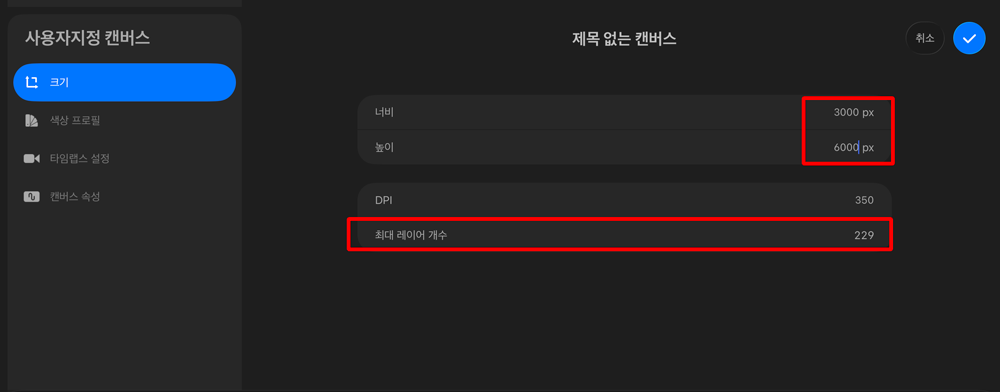
- 캔버스 해상도 (Pixel): 가장 결정적인 요인입니다. 2000px 캔버스와 6000px 캔버스는 한 레이어가 차지하는 메모리 용량 자체가 다릅니다.
- DPI (인쇄 해상도): DPI가 높을수록 데이터 밀도가 높아져 레이어 한도가 줄어듭니다.
- 기기의 RAM: 기기 자체가 가진 메모리 그릇의 크기가 레이어의 총량을 최종 결정합니다.
4. 현실적으로 레이어 한도 늘리는 방법 4가지
① 캔버스 크기를 전략적으로 조절하기
무조건 크게 그리는 게 능사가 아닙니다. 6000px 작업을 4000px로만 줄여도 레이어 한도는 2배 이상 늘어날 수 있습니다. 작업의 최종 목적이 SNS용인지 인쇄용인지를 먼저 따져보세요.
② DPI 다이어트
인쇄 목적이 없는 웹툰이나 개인 SNS용 그림이라면 굳이 300 DPI를 고집할 필요가 없습니다. 144 DPI 정도로만 낮춰도 훨씬 많은 레이어를 확보할 수 있습니다.
③ 레이어 수시 병합(Merge)
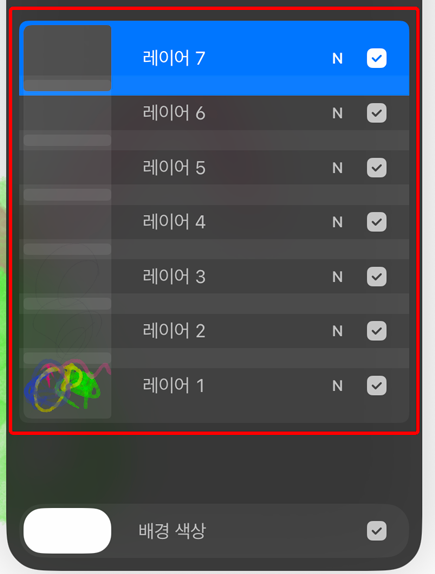
작업 중간중간 ‘더 이상 수정할 일 없는 레이어’들은 합치는 습관을 들이세요. 특히 테스트로 그어본 선이나 가이드 레이어만 정리해도 숨통이 트입니다.
④ 캔버스 분리 작업 (전문가용 팁)
레이어가 정말 부족할 때는 배경과 캐릭터를 별도의 캔버스에서 작업한 뒤, 마지막에 합치는 방식을 사용해 보세요. 조금 번거롭지만 저사양 기기로도 고퀄리티 대작을 완성하는 핵심 노하우입니다.
5. 11년 차 디자이너의 레이어 관리 습관
저는 레이어를 무한히 쓰는 것보다 **’정리하며 쓰는 것’**이 진짜 실력이라고 믿습니다. 레이어가 100장 넘게 쌓여 있으면 나중엔 수정할 레이어를 찾는 데만 시간을 다 쓰게 되거든요.
- 스케치 정리 후 병합: 러프 스케치와 클린업 선화가 끝나면 이전 레이어는 과감히 삭제하거나 합칩니다.
- 그룹화 활용: 관련 있는 레이어끼리 그룹(Group)으로 묶어두세요. 가독성도 좋아지고, 나중에 그룹 통째로 병합하기 편리합니다.
결론: 장비 탓보다는 ‘효율적인 설계’가 우선!
프로크리에이트의 레이어 제한은 제약이 아니라, 여러분의 소중한 작업을 안전하게 지키기 위한 가이드라인입니다. 아이패드의 RAM 용량을 이해하고 캔버스 크기를 조절하는 법만 알아도 레이어 부족 문제는 상당 부분 해결할 수 있습니다.
지금 바로 여러분의 캔버스 설정을 확인해 보세요. 목적에 맞는 최적의 세팅이 여러분의 창의력을 더 자유롭게 만들어줄 것입니다.
함께 보면 좋은 글 – [프로크리에이트 파일 용량 줄이기|캔버스·레이어 정리로 아이패드 용량 관리하는 방법]