수업할 때 아이들이 어려워 하는 것 중 하나가 명암 넣는 것 입니다. 항상 어려워하죠.
밝은데 하나! 어두운데 하나! 두 개만 돼! 라고 저는 잔소리하고 아이는 그게 어려운데요! 라고 반박하는 웃음나오는 상황이 매번 반복 됩니다.
빛과 그림자를 제대로 이해하면 캐릭터는 화면 밖으로 튀어나올 듯 생생해지고, 사물은 공간 안에 놓인 것 같은 깊이감을 갖게 됩니다. 오늘은 포토샵과 프로크리에이트 레이어 기능을 활용해 아주 쉽게 입체감을 살리는 실무 채색법을 정리해 보겠습니다.
1. 빛과 그림자의 3요소
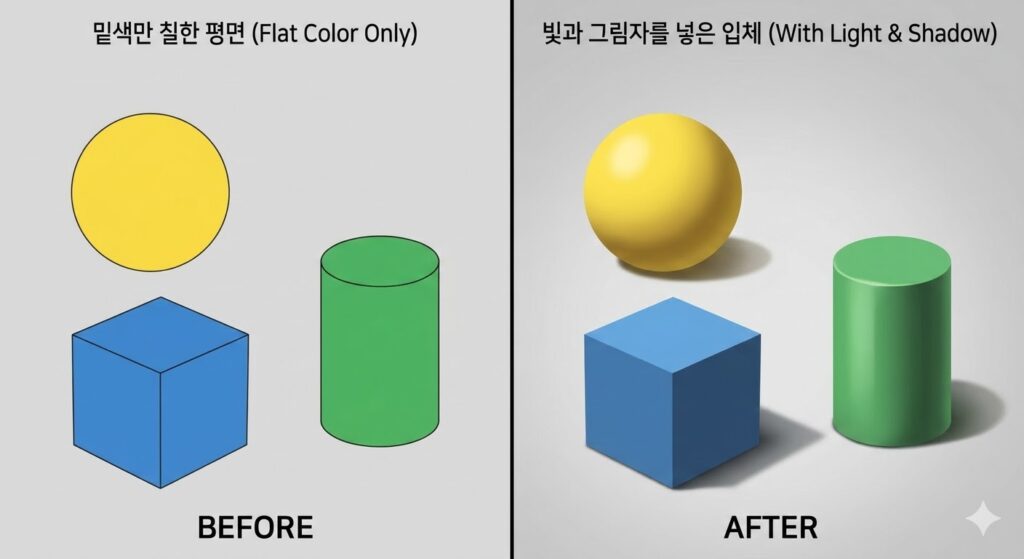
채색을 시작하기 전, 우리 눈이 대상을 입체로 인식하는 구조를 먼저 이해해야 합니다.
- 밝은 부분 (Light): 빛이 직접 닿는 영역입니다. 매끄러운 재질일수록 이 구역 안에 아주 밝은 **’하이라이트’**가 맺힙니다.
- 중간 톤 (Mid-tone): 빛과 그림자가 만나는 영역입니다. 물체의 **’고유색’**이 가장 잘 보이는 부분으로, 그림의 전체적인 색감을 결정합니다.
- 그림자 (Shadow): 빛이 닿지 않는 어두운 영역입니다. 물체의 **덩어리감(양감)**을 결정하며, 그림의 무게감을 잡아주는 핵심 포인트입니다.
2. 그림자 넣기 (Multiply)
포토샵과 프로크리에이트에서 가장 효율적으로 그림자를 넣는 방법은 블렌딩 모드를 활용하는 것입니다.
- 레이어 생성: 밑색 레이어 바로 위에 새 레이어를 만들고, 하단 레이어에만 색이 칠해지도록 **’클리핑 마스크’**를 겁니다.
- Multiply(곱하기) 모드: 레이어 블렌딩 모드를 Multiply로 변경합니다. 이 모드는 하단의 색상과 자연스럽게 섞이면서 투명하고 맑은 어둠을 만들어줍니다.
- 그림자 칠하기: 너무 진하지 않은 색(연보라나 연파랑 추천)을 골라 부드러운 브러시로 어두운 흐름을 잡아주세요.
3. 빛 표현 (Add / Screen)
그림자가 공간감을 만든다면, 빛은 그림의 **’분위기’**를 결정합니다.

- 레이어 생성: 가장 상단에 새 레이어를 만듭니다.
- Add(추가) 또는 Screen(스크린) 모드: 빛의 발광 느낌을 살리고 싶다면 Add, 부드럽게 밝히고 싶다면 Screen 모드를 선택합니다.
- 하이라이트 추가: 빛이 오는 방향을 향해 아주 밝은색으로 터치해 보세요. 눈동자의 생기나 머리카락의 광택이 살아나며 완성도가 비약적으로 올라갑니다.
4. 입체감 주는 법
① 그림자는 절대 ‘검정색’이 아닙니다 초보자들이 가장 많이 하는 실수가 무채색인 검정으로 그림자를 칠하는 것입니다. 그러면 그림이 급격히 탁해집니다. 보라색, 파란색, 혹은 짙은 붉은색을 살짝 섞은 그림자를 써보세요. 훨씬 투명하고 맑은 채색이 가능해집니다.
② 빛의 방향(Light Source)을 고정하세요 채색 전, 화면 밖 어디서 빛이 오는지 화살표를 하나 그려두고 시작하세요. 빛의 방향이 일관되지 않으면 우리 눈은 그림을 ‘어색하다’고 느끼게 됩니다.
③ 그림자 레이어를 두 단계로 나누세요
- 1단계: 전체적인 어두운 흐름 (연한 그림자)
- 2단계: 물체끼리 맞닿는 아주 좁고 어두운 틈새 (깊은 그림자/앰비언트 오클루전) 이렇게 두 단계를 나누면 그림의 밀도가 프로 수준으로 올라갑니다.
5. 초보자가 자주 하는 채색 실수 체크리스트
- [ ] 그림자가 너무 진함: 레이어의 **불투명도(Opacity)**를 50% 이하로 줄여보세요.
- [ ] 하이라이트 남용: 모든 곳에 빛을 넣으면 시선이 분산됩니다. 강조하고 싶은 포인트에만 집중하세요.
- [ ] 일관성 없는 그림자 위치: 빛이 왼쪽에서 온다면 모든 물체의 오른쪽이 어두워야 합니다.
결론: 빛과 그림자
입체감이 있다는건 결국 밝음과 어둠이 있다는 의미입니다.
아이들에게 제가 잔소리하는 것처럼 시작은 중간톤으로 그리고 거기에 어두운 명암 넣으면서 그림자 한 번 눌러주고, 밝은 부분에 빛 한 번 넣어주고 그렇게만 해줘도 자연스러운 입체가 제법 보입니다.
참 쉽죠?! 😀
함께 읽으면 좋은 글 – [그림 색이 탁해 보이는 이유|디지털 드로잉 초보자가 자주 하는 채색 실수 3가지]