안녕하세요, 11년 차 디자이너 리틀아틀리에입니다.
그림을 그리다 보면 “색은 예쁜데 왠지 평면적이다”거나 “빛과 그림자를 더 입체적으로 넣고 싶다”는 고민이 생기곤 합니다. 이때 우리가 반드시 마스터해야 하는 기능이 바로 **블렌딩 모드(Blend Mode)**입니다.
프로크리에이트에서 블렌딩 모드는 레이어끼리 색이 어떻게 섞일지 결정하는 중요한 기능입니다. 같은 색을 쓰더라도 이 설정 하나에 따라 은은한 그림자가 되기도 하고, 눈부신 햇살이 되기도 하죠. 오늘은 복잡한 이론은 빼고, 실무에서 바로 써먹는 **’살아남는 레이어 효과 가이드’**를 전해드립니다.
1. 블렌딩 모드, 왜 꼭 써야 할까요?
초보 시절의 저는 그림자를 넣을 때 일일이 더 어두운색을 팔레트에서 골라 칠했습니다. 하지만 그렇게 하면 그림이 전체적으로 탁해지기 일쑤였죠.
블렌딩 모드(특히 Multiply)를 사용하면 하단 레이어의 색상값을 계산해서 투명하고 맑은 그림자를 만들어줍니다. 즉, 색 고민 시간을 절반으로 줄여주면서 결과물은 훨씬 프로페셔널하게 만들어주는 **’치트키’**인 셈입니다.
2. 블렌딩 모드 적용하는 방법 (기초)
프로크리에이트의 인터페이스는 아주 직관적입니다.
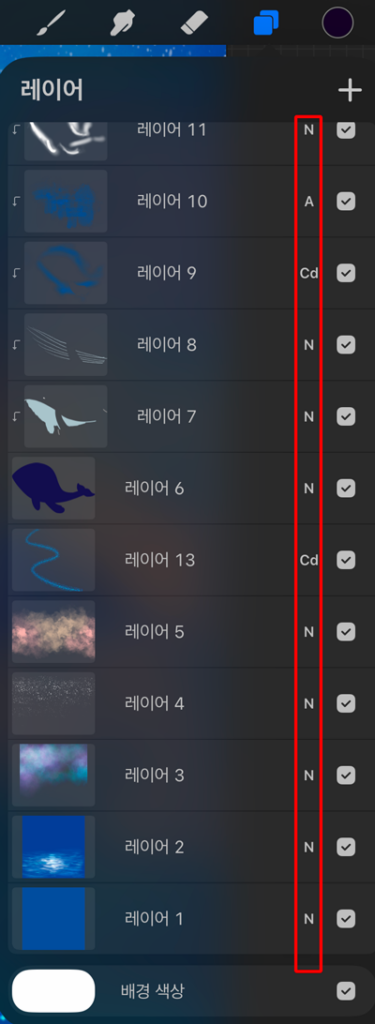
- 레이어 패널 열기: 우측 상단의 레이어 아이콘(두 개의 사각형)을 누릅니다.
- ‘N’ 아이콘 찾기: 레이어 이름 오른쪽에 작게 써진 알파벳 **’N’**을 클릭하세요. (Normal 모드의 약자입니다.)
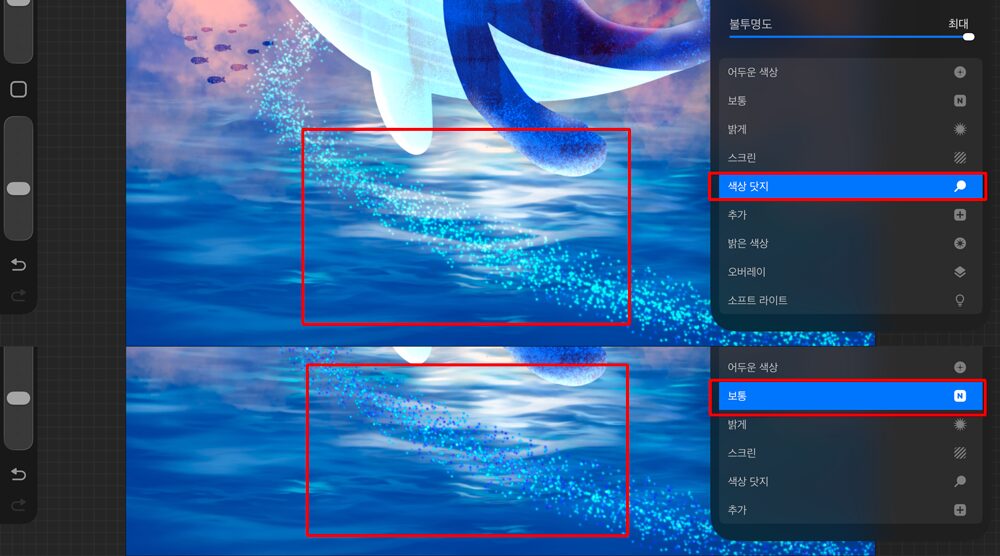
- 모드 선택: 리스트를 스크롤하며 원하는 효과를 선택합니다. 선택하는 즉시 화면에 반영되니 변화를 확인하며 고르시면 됩니다.
3. 11년 차가 보증하는 ‘실무 핵심 모드 6가지’
수십 개의 모드가 있지만, 사실 우리가 쓰는 건 정해져 있습니다. 이 6가지만 기억해도 충분합니다.
| 모드 이름 | 주요 효과 | 활용 예시 |
| Multiply (곱하기) | 아래 레이어와 색을 곱해 어둡게 만듦 | 그림자, 옷 주름, 배경의 깊이감 |
| Add / Screen | 색을 더해 밝게 발광시킴 | 하이라이트, 눈동자 광택, 마법 효과 |
| Overlay (오버레이) | 대비를 강화해 색감을 쨍하게 만듦 | 전체적인 분위기 보정, 컬러 강조 |
| Soft Light | 오버레이보다 훨씬 부드럽게 대비를 줌 | 마지막 단계에서 자연스러운 톤 조절 |
| Color (색상) | 명암은 유지하고 ‘색’만 덮어씌움 | 캐릭터 머리카락이나 옷 색상 수정 |
| Linear Burn | Multiply보다 더 강하고 진한 어둠 | 깊은 동굴, 밤거리의 짙은 그림자 |
4. 입문자를 위한 ‘블렌딩 모드 트러블슈팅’
작업하다 보면 분명 모드를 바꿨는데 이상하게 나올 때가 있죠? 가장 흔한 고민 3가지를 모았습니다.
- Q. Multiply 모드인데 왜 색이 안 변하고 하얗게 나오나요?
- A. 선택한 색상이 **’흰색’**인지 확인해 보세요. Multiply는 흰색을 투명하게 처리합니다. 그림자를 넣을 땐 연한 보라색이나 푸른색 계열을 선택해 보세요.
- Q. Add 모드를 썼더니 화면이 너무 하얗게 타버려요!
- A. 레이어의 **불투명도(Opacity)**를 30~50% 정도로 낮춰보세요. 블렌딩 모드는 불투명도 조절과 함께 쓸 때 비로소 완성됩니다.
- Q. 레이어가 너무 많아져서 헷갈려요.
- A. 효과 레이어에는 이름을 붙여주세요. (예: ‘얼굴 그림자_Mul’, ‘눈광_Add’) 이렇게 구분하면 나중에 수정하기 훨씬 편합니다.
5. 초보자가 자주 하는 실수: ‘과유불급’
블렌딩 모드가 신기해서 모든 레이어에 효과를 떡칠(?)하는 경우가 많습니다. 그렇게 되면 그림의 색감이 조절 불능 상태가 되어버려요.
💡 전문가의 한 마디
밑색은 가급적 Normal 레이어에서 탄탄하게 잡고, 블렌딩 모드는 [그림자 한 층, 빛 한 층, 전체 보정 한 층] 정도로 절제해서 사용하는 것이 가장 고급스럽습니다.
결론: 블렌딩 모드는 ‘효율’입니다
블렌딩 모드는 단순한 필터가 아닙니다. 우리가 일일이 계산하기 힘든 빛의 논리를 소프트웨어가 도와주는 고마운 기능이죠. 특히 Multiply(그림자), Add(빛), Overlay(색감) 이 삼총사만 제대로 활용해도 독학 드로잉의 퀄리티가 프로 수준으로 올라갑니다.
오늘 그린 그림 위에 새 레이어를 만들고, ‘Soft Light’ 모드로 따뜻한 오렌지색을 한 번 덮어보세요. 평범했던 그림이 따뜻한 노을을 머금은 작품으로 바뀌게 될 테니까요!
함께 읽으면 좋은 글 – [그림 색이 탁해 보이는 이유|디지털 드로잉 초보자가 자주 하는 채색 실수 3가지]