최근에 아이가 프로크리에이트로 그림을 그리는겠다고 하는 경우가 종종 있습니다. 표현은 그림이라고 하지만 아직 세 돌도 안됐으니 낙서만 휘리릭 하고 다시! 라고 외치죠.
제법 신나게 디지털 드로잉을 즐기다 보면 어느 날 갑자기 이런 메시지를 마주하게 됩니다. “저장 공간이 부족합니다.” 그럼 생각하죠. 쟤가 뭘 했다고?
고해상도 캔버스에 레이어를 수십 장 쌓다 보면 파일 하나가 수백 MB에서 심하면 1GB 이상까지 커지기도 하죠. 오늘은 내 소중한 아이패드의 숨통을 틔워줄 프로크리에이트 용량을 줄이는 법 갑니다.
1. 프로크리에이트 파일이 ‘거대해지는’ 진짜 이유
파일 용량이 커지는 데는 크게 세 가지 원인이 있습니다.
- 과한 캔버스 해상도: 6000px 이상의 고해상도 캔버스는 레이어 한 장당 차지하는 데이터 양 자체가 어마어마합니다.
- 무분별한 레이어 수: 스케치, 선화, 채색 등 레이어를 추가할 때마다 용량은 정비례해서 늘어납니다.
- 보이지 않는 도둑, 타임랩스 데이터: 프로크리에이트는 모든 그리기 과정을 영상으로 자동 저장합니다. 작업 시간이 길어질수록 이 영상 데이터가 본체보다 커지기도 합니다.
개인적으로는 타임랩스가 필요한 경우가 아니라면 계속 삭제해주거나, 아예 비활성 해두는 것을 추천드립니다. 계속 그리다보면 자동으로 쌓이는 용량이 엄청 커지니까요.
2. 실전! 파일 용량 줄이는 5가지 방법
① 작업 목적에 맞는 캔버스 설정
모든 그림을 인쇄용 사이즈로 그릴 필요는 없습니다.
- SNS 업로드용: 가로 2048px 내외면 충분합니다.
- 웹용 일러스트: 3000px 이하로도 충분히 고화질 결과물을 얻을 수 있습니다.
💡 캔버스 크기별 예상 용량 (레이어 20장 기준)
- 3000px 내외: 약 50~150MB
- 5000px 내외: 약 200MB~500MB
- 6000px 이상: 1GB 육박 가능성 높음
② 사용하지 않는 레이어 과감히 삭제하기
작업이 끝난 뒤 레이어 패널을 열어보세요. 테스트로 그어본 선, 숨겨놓은 예전 스케치 레이어들만 삭제해도 파일은 훨씬 가벼워집니다.
③ 레이어 병합(Merge) 생활화하기
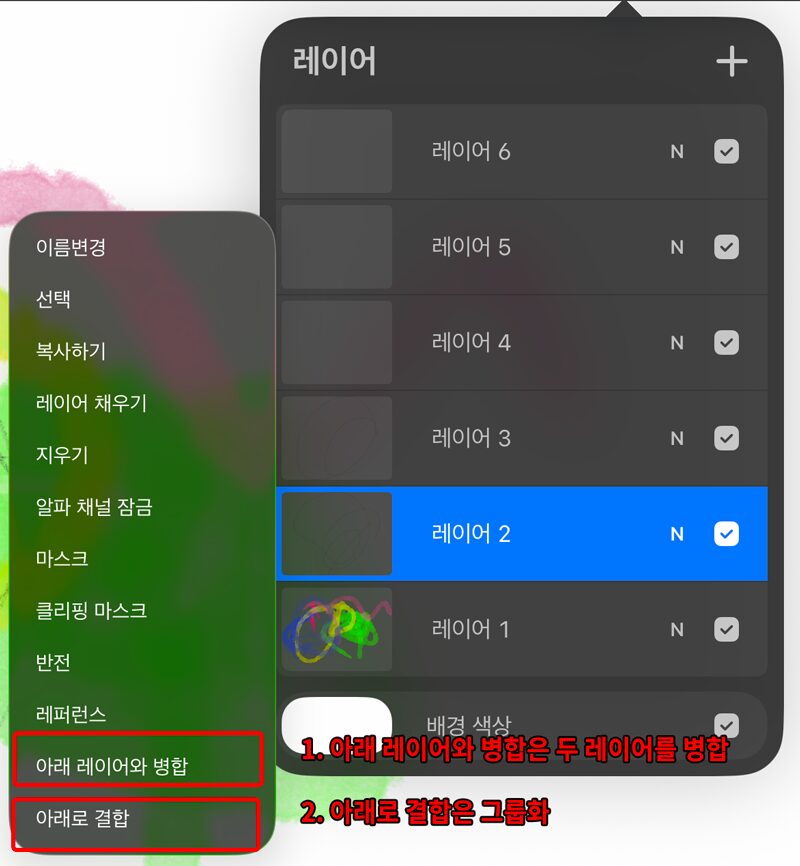
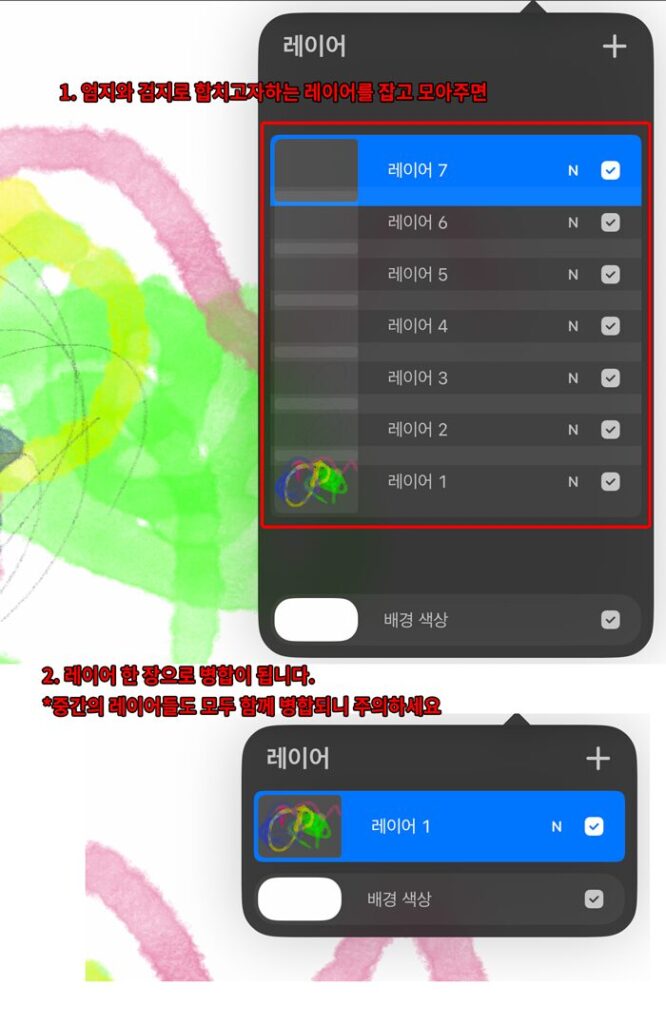
1. 엄지와 검지로 합치려고 하는 맨 위 레이어와 맨 아래 레이어를 잡고 모아주면 사진과 같이 모이는 제스처가 나오면서 2번과 같이 하나로 합쳐지게 됩니다.
채색이 완전히 끝나서 더 이상 수정할 일이 없는 부위는 **레이어 병합(Merge Down)**을 통해 하나로 합쳐주세요. 레이어 개수를 줄이는 것이 용량 관리의 핵심입니다.
④ 타임랩스 데이터 삭제 (용량 확보의 치트키)
작업 영상이 꼭 필요하지 않다면, 이 데이터를 삭제하는 것이 가장 빠른 해결책입니다.
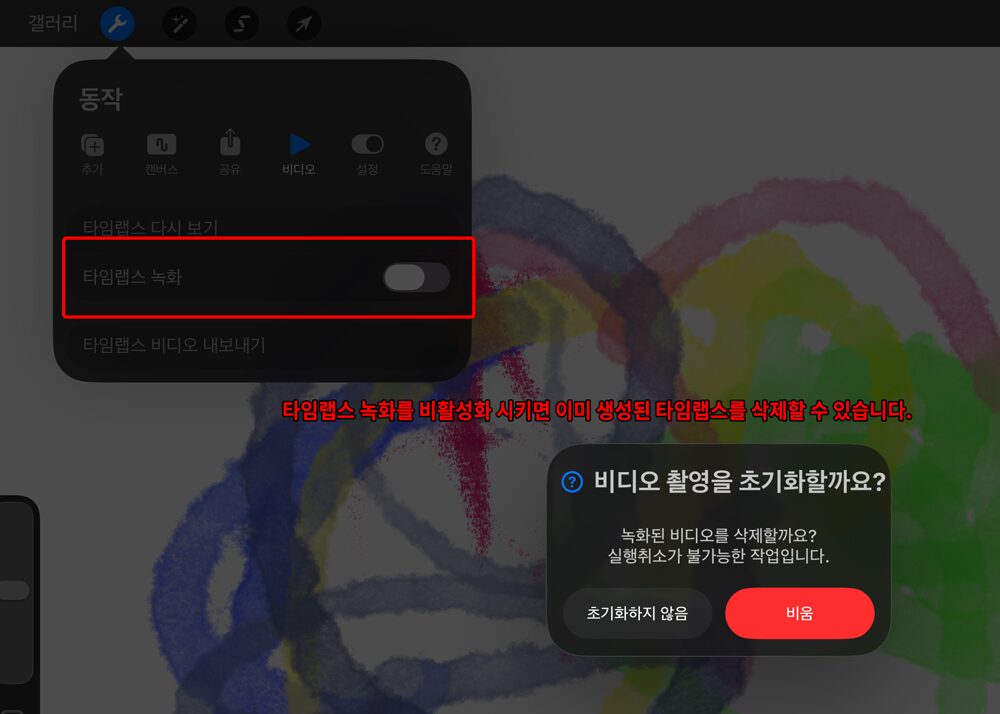
- 방법: 동작(스패너 아이콘) -> 비디오 -> 타임랩스 녹화 해제 및 기존 데이터 삭제 선택.
- 주의: 한 번 삭제하면 복구가 불가능하니 필요한 영상은 미리 내보내기 하세요!
⑤ 외부 백업 후 갤러리 정리
작업이 완료된 원본 파일(.procreate)은 아이클라우드(iCloud)나 외장 하드로 옮기고 아이패드 내에서는 삭제하세요. 최종 완성본만 PNG나 JPG로 보관하면 기기 용량을 획기적으로 아낄 수 있습니다.
3. 11년 차 디자이너의 효율 관리 루틴
“갤러리 정리가 곧 실력입니다.”
저는 한 달에 한 번씩 프로크리에이트 갤러리를 대청소합니다. 아이패드 저장 공간을 80% 이하로 유지해야 기기 자체의 성능 저하(랙) 없이 쾌적하게 작업할 수 있기 때문입니다.
저도 아이가 있으니 각종 아이 사진, 영상도 아이패드에 저장해두기도 하고 개인적인 미디어나 각종 저장물들을 몇 년동안 쌓다보면 용량이 어? 싶어지는 날들을 분명히 맞이하게 됩니다.
네. 저도 알고싶지않았어요:(
심지어 저는 10년이상 아이클라우드를 사용중인데 용량 구독을 하고 있음에도 이제 더 높은 구독을 하라고 종용당하고 있기에 용량 관리에 최근에는 신경을 쓰고 있습니다. 더 이상의 용량을 늘리기 위한 지출은 하고 싶지 않더군요:(
기기 사양에 매몰되기보다, 주어진 환경을 최적으로 관리하는 습관이 여러분의 창작 활동을 더 지속 가능하게 만들어줄 것입니다.
결론: 관리가 편해야 그림도 즐겁습니다
저장 공간 경고 메시지에 당황하지 마세요. 오늘 알려드린 캔버스 최적화, 레이어 병합, 타임랩스 정리만 실천해도 그럭저럭 쓸만해집니다.
개인적으로는 인스타나 숏츠같은 영상 제작 하시는 분들 아니라면 일단 무조건 타임랩스는 꺼두라고 말씀드리고 싶어요. 영상이 용량을 많이 잡아먹으니까요.
함께 보면 좋은 글 – [프로크리에이트 캔버스 크기 설정|웹툰·일러스트 해상도 사이즈 가이드]