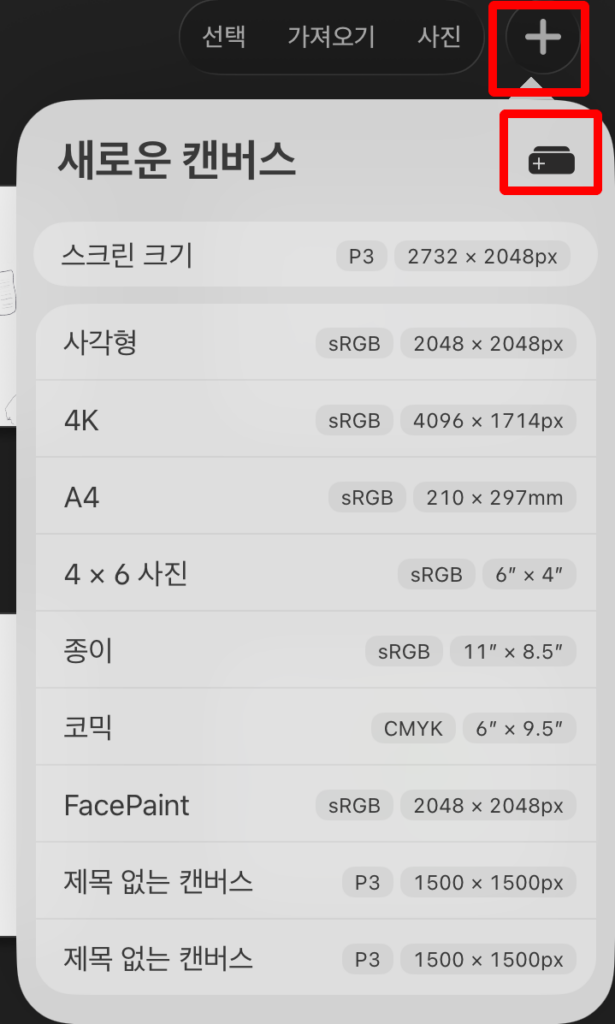
아이패드를 사고 프로크리에이트를 켜서 가장 먼저 마주하는 화면이 무엇인가요? 바로 ‘새 캔버스 만들기’입니다. 이때 많은 뉴비는 멈칫 할 거에요. “캔버스 크기는 몇 픽셀(px)로 해야 하지?”
처음에는 무조건 크게 만들면 장땡일 것 같지만, 그냥 낙서만 한다고 치면 2000×3000 도 충분합니다. 이렇게 시작하고 계속 그냥 그려보셔도 됩니다. 그럼 다른거 할거라면? 쭉 보시면 됩니다. 가볼까요?
1. 픽셀(px)과 DPI, 이것만 알면 끝!
설정에 들어가기 전, 딱 두 가지만 기억하세요.
- 픽셀(Pixel): 이미지의 실제 작업 공간입니다. 디지털 환경에서는 이 숫자가 이미지의 **’실제 크기’**를 결정합니다. (예: 3000 x 3000 px)
- DPI(Dots Per Inch): 인쇄 시 1인치 안에 얼마나 많은 점을 찍을지 결정하는 **’출력 밀도’**입니다.
- 인쇄용: 반드시 300 DPI 이상 권장
- 웹 전용: 72~144 DPI면 충분 (하지만 나중을 위해 300으로 설정하는 습관이 좋습니다.)
💡 핵심 정리
디지털 드로잉에서는 DPI 숫자보다 **’픽셀 크기(px)’**가 훨씬 더 중요합니다. 픽셀 자체가 작으면 DPI가 아무리 높아도 이미지는 깨져 보입니다.
2. 작업 용도별 추천 사이즈 가이드
| 작업 유형 | 추천 규격 (px) | DPI | 특징 및 이유 |
| 일반 일러스트 | 3000 x 3000 | 300 | SNS 업로드 시 화질 저하가 적고 굿즈 인쇄도 가능 |
| 포트폴리오용 | 4000 x 5000 | 300 | 고해상도 작업이 가능하나 레이어 제한 확인 필수 |
| 웹툰 (세로형) | 1600 x 5000 | 300 | 실제 사이즈보다 2배 크게 작업해야 선이 맑게 나옴 |
| 이모티콘 | 360 x 360 | 72 | 규격이 작으므로 처음부터 정사이즈로 작업 권장 |
3. 아이패드에서 “너무 큰 캔버스”가 위험한 이유
프로크리에이트는 기기의 RAM 사양에 따라 사용할 수 있는 레이어 수가 제한됩니다.
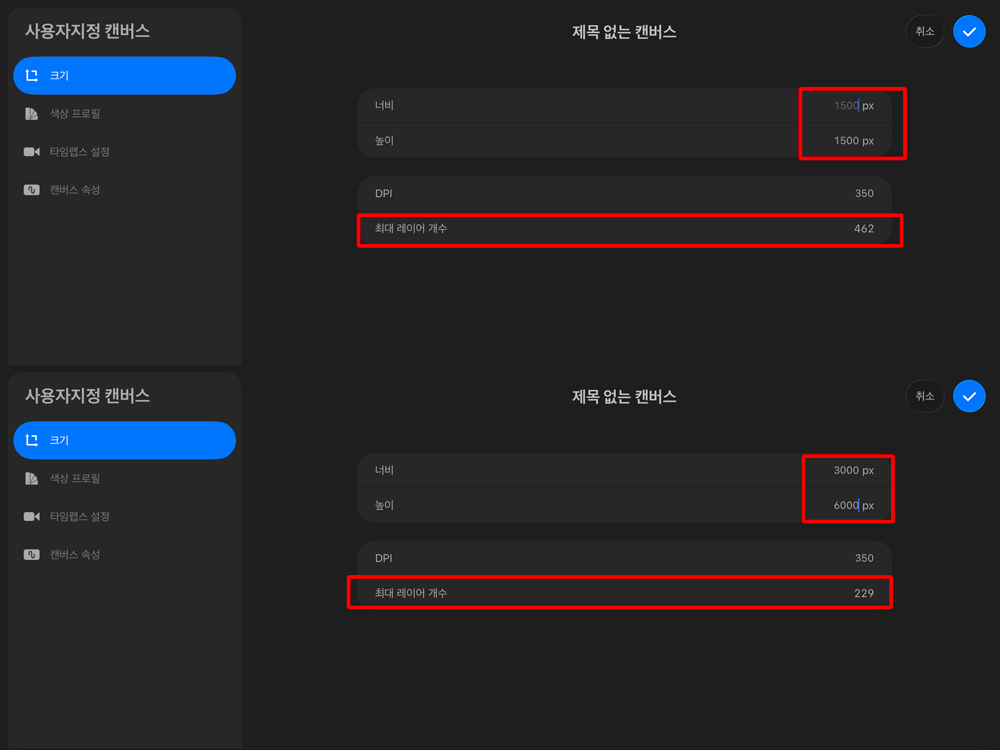
예를 들어, 8000px 이상의 초고해상도 캔버스를 만들면 사용할 수 있는 레이어가 고작 5개도 안 될 수 있습니다. 밑색 깔고 그림자 좀 넣으려는데 레이어가 부족하다는 경고창이 뜨면 정말 난감하죠. 따라서 **’작업 목적에 맞는 적절한 크기’**를 찾는 것이 프로크리에이트 드로잉의 핵심 스킬입니다.
4. 11년 차 디자이너의 ‘실무 고정’ 세팅
제가 실무에서 가장 많이 사용하는 캔버스 세팅은 다음과 같습니다.
- 일러스트/굿즈용:3500 x 3500 px (300 DPI)
- 레이어 수도 넉넉하게 확보되면서 웬만한 인쇄물 대응이 다 가능합니다.
- 웹툰 원고용:1600 x 6000 px (300 DPI)
- 스크롤 호흡을 보기에 가장 적당한 길이입니다. 너무 길면 앱이 느려지므로 6000px 단위로 잘라서 작업하는 것이 유리합니다.
5. 초보자가 가장 자주 하는 실수 3가지
- DPI만 1000으로 높게 설정하기: 픽셀 크기가 작으면 DPI만 높이는 건 아무 의미가 없습니다. 파일 용량만 커질 뿐이죠.
- 레이어 고려 없이 캔버스 크게 만들기: 결국 레이어를 합치느라 나중에 수정 기회를 날려버리는 불상사가 생깁니다.
- 웹툰을 정사각형 캔버스에 그리기: 웹툰은 연출이 생명입니다. 반드시 세로로 긴 캔버스에서 흐름을 보며 그려야 합니다.
결론: 픽셀 크기가 곧 그림의 질입니다
처음 시작할 때는 2000×3000 혹은 3500 x 3500, 300DPI로 시작해보세요. 웬만한 작업은 다 커버되니까 하시면 됩니다. 하다가 어? 작은데? 하면 늘리면 되고 좀 큰데 하면 그때 또 줄이셔도 됩니다. 그렇게 하면서 캔버스를 내 그림에 맞춰도 전혀 상관없어요. 그리는게 중요하니까요.
함께 읽으면 좋은 글: