아이패드로 처음 선을 그을 때 가장 당황스러운 순간이 언제일까요? 아마 종이에 그릴 때는 멀쩡하던 내 손이, 아이패드 위에서는 갑자기 알콜중독자가 된 것 마냥 선이 덜덜 떨릴때요? 저는 처음 제가 패드에서 그렸던 그림을 잊지 못합니다. 충격으로 아이패드로는 그림 못그리겠다고 했었거든요.
물론 저는 쌩으로 이겨냈지만, 있는 기능은 사용해서 슬기롭게 이겨내봅시다.
1. 아이패드에서 선이 유독 떨리는 진짜 이유 3가지
우리가 종이에 그릴 때보다 아이패드에서 더 떨리는 데에는 과학적인 이유가 있습니다.
- 매끄러운 유리 표면: 종이는 연필심과 종이 결 사이에 마찰력이 존재하지만, 아이패드는 매끄러운 유리판입니다. 미세한 손의 떨림을 흡수해 줄 마찰이 없다 보니 흔들림이 디지털 신호로 고스란히 입력됩니다.
- 기본 보정값의 부재: 프로크리에이트의 기본 브러시 중 일부는 보정 기능이 꺼져 있거나 매우 낮게 설정되어 있습니다. 이는 숙련자에게는 자유로움을 주지만, 입문자에게는 독이 됩니다.
- 과도한 화면 확대와 습관: 화면을 너무 크게 확대하고 손목만 사용해 짧게 선을 긋다 보면, 미세한 흔들림도 화면에서는 거대한 파도처럼 보이게 됩니다.
2. 가장 먼저 해야 할 설정: 브러시 스튜디오 ‘안정화’
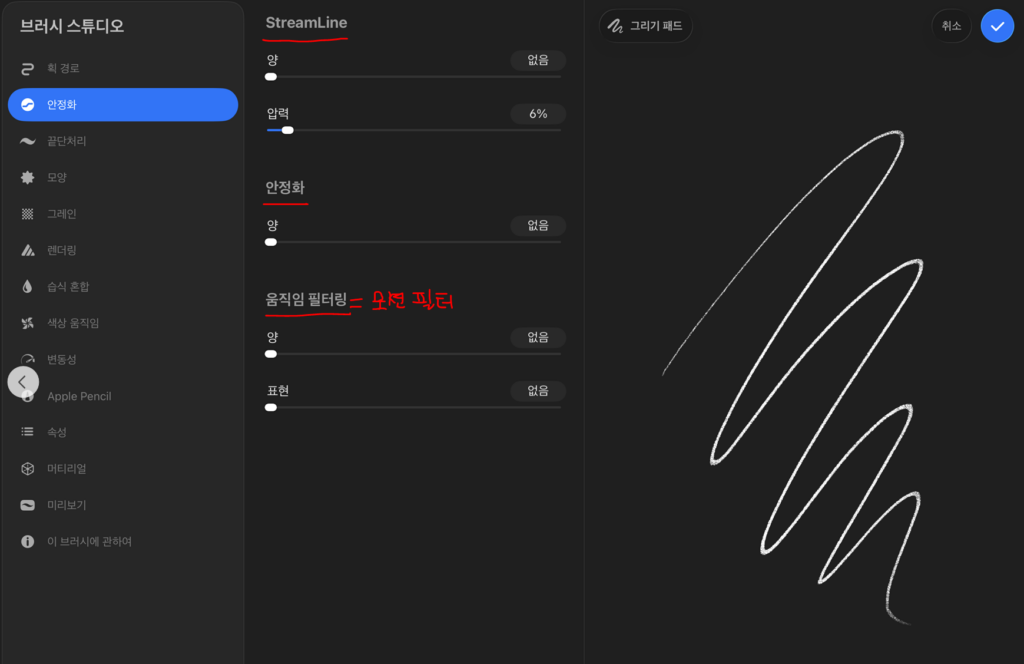
프로크리에이트에는 선 떨림을 잡아주는 [안정화] 기능이 있습니다. 브러시를 선택한 후 다시 한번 클릭하면 들어갈 수 있는 [브러시 스튜디오] 탭에서 설정할 수 있습니다.
- 스트림라인(StreamLine): 선이 따라오는 속도를 살짝 늦춰서 경로를 매끄럽게 다듬어줍니다. 가장 대중적으로 쓰이는 기능입니다.
- 안정화(Stabilization): 펜 끝의 움직임을 평균화하여 흔들림을 물리적으로 억제합니다.
- 모션 필터(Motion Filtering): 아주 미세한 떨림을 걸러주는 필터입니다.
💡 입문자 추천 기본 수치
- 스트림라인: 30~50% (가장 추천)
- 안정화: 10~20%
- 모션 필터: 0~10%
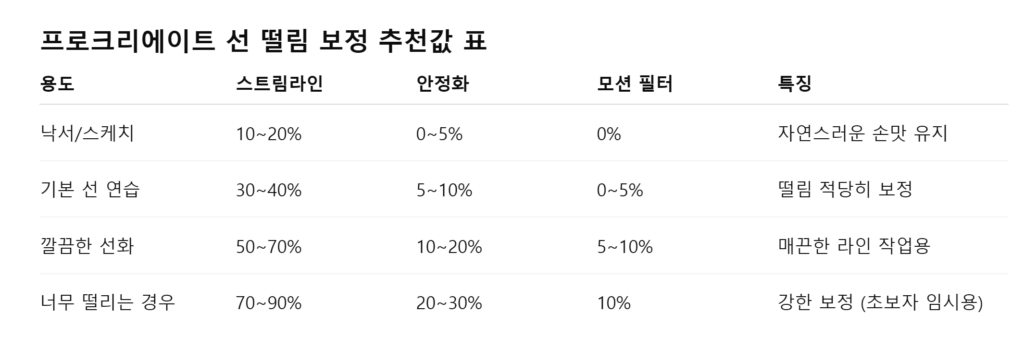
⚠️ 주의사항: 모든 수치를 100% 근처로 올리는 것은 피하세요. 선이 내 의도와 다르게 뻣뻣해지거나 필압이 죽어 그림이 무미건조해질 수 있습니다. **’내 손의 감각을 방해하지 않는 선’**에서 타협하는 것이 핵심입니다.
4. 설정 외에 선 떨림을 줄이는 현실적인 방법
설정만큼이나 중요한 것은 여러분의 그리는 습관입니다.
- 화면 확대율 줄이기: 너무 크게 확대하지 마세요. 전체적인 구도를 보며 적당한 크기에서 선을 ‘한 번에’ 긋는 연습이 필요합니다.
- 팔 전체로 그리기: 손목만 까닥거리지 말고, 팔꿈치와 어깨를 축으로 삼아 팔 전체를 이용해 선을 그어보세요. 긴 선을 훨씬 안정적으로 그을 수 있습니다.
- 종이 질감 필름 고려: 유리의 미끄러움이 도저히 적응되지 않는다면 종이 질감 필름을 붙여보세요. 물리적인 저항감이 생겨 선이 엇나가는 것을 막아줍니다.
5. 설정 문제가 아닐 때 체크리스트 (기기 점검)
설정을 다 만졌는데도 선이 튀거나 떨린다면 아래 항목을 점검해 보세요.
- 애플펜슬 펜촉 마모: 펜촉이 닳아 내부 금속이 보인다면 인식 오류가 생깁니다.
- 보호필름 들뜸: 필름 사이에 공기가 들어가면 터치 간섭이 생길 수 있습니다.
- 충전 중 사용: 일부 충전기 사용 시 발생하는 전류 간섭으로 선이 튈 수 있습니다.
결론: 선 떨림의 80%는 설정으로 해결됩니다!
보정을 사용한다면, 반드시 어느정도 익숙해지면 보정값을 계속 낮춰가면서 적응하는 연습을 해야합니다. 결국 디지털 드로잉이나 손 그림이나 비슷한 부분은 ‘연습’을 해야 익숙해진다는 점인데 보정값이 기본값이 되면 무척 곤락하거든요. 다만 연습을 좀 더 편하게 해줄 수 있는 기능이라고 생각하고 접근하는게 좋을 것 같아요.
함께 읽으면 좋은 글- [아이패드 그림 연습 입문 가이드|종이 드로잉과 다른 점 5가지]