수업할 때 뒤에서 보면 정말 펜선이 덜덜 떨리는 친구들이 있습니다. 제가 호랑이 선생님이라서 긴장해서 떨려서 그런게 아니고 펜 자체가 익숙하지 않으니 간단한 선 긋는데도 덜덜 떨리게 되는거죠.
그림은 그려야하고, 선은 떨리고 이럴 때 저는 아이들에게 ‘보정’기능을 알려줍니다. 대신 약간의 떨림은 남기게 해두죠. 그래야 연습이 되니까요.
그리고 점점 수치를 낮추는 연습을 이어가야 합니다. 이 기능을 쓰시는 분들은 염두하세요.
1. 포토샵에서만 유독 선이 떨리는 진짜 이유 3가지
PC 드로잉 환경은 아이패드보다 훨씬 예민합니다. 선이 울렁거리는 핵심 원인은 다음과 같습니다.
- 드라이버 인식 및 충돌: 와콤 드라이버와 윈도우의 ‘Windows Ink’ 기능이 충돌할 때 선이 튀거나 필압이 먹통이 되는 현상이 자주 발생합니다.
- 브러시 보정값(Smoothing) 0%: 포토샵 기본 브러시는 보정 기능이 꺼져 있는 경우가 많습니다. 보정 없는 디지털 선은 아주 미세한 손의 흔들림도 **’생선뼈’**처럼 날카롭게 기록합니다.
- 필압 곡선 불일치: 타블렛 드라이버의 압력 곡선이 내 실제 손아귀 힘과 맞지 않으면, 선이 중간에 끊기거나 갑자기 굵어지는 등 울렁거리게 됩니다.
2. 1차 해결: 포토샵 브러시 보정(Smoothing) 설정
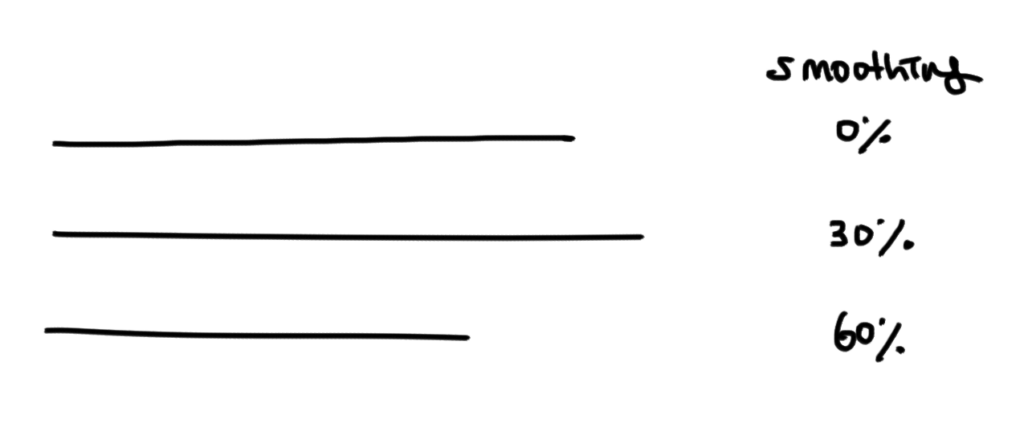
포토샵 상단 옵션바를 보면 **[Smoothing(보정)]**이라는 항목이 있습니다. 선이 그려지는 속도를 지연시켜 손떨림을 소프트웨어적으로 평균화해 주는 기능입니다.
| 용도 | 추천 Smoothing 수치 | 특징 |
| 스케치 및 낙서 | 0~10% | 딜레이 없이 빠른 아이디어 구상용 |
| 일반적인 드로잉 | 10~30% | 적당한 안정감과 자유로운 필압 유지 |
| 깔끔한 선화 작업 | 30~60% | 매끈하고 정갈한 외곽선 작업용 |
💡 ‘Pulled String Mode’는 언제 쓰나요?
이 모드를 켜면 펜 끝에 실이 달린 것처럼 선이 뒤늦게 따라옵니다. 아주 천천히 정확하게 선을 따야 하는 로고 작업이나 캐릭터 외곽선 작업에는 유용하지만, 빠른 드로잉에는 답답함을 유발하므로 상황에 맞춰 활용하세요.
3. 2차 해결: 와콤 드라이버 및 시스템 체크리스트
브러시 설정만으로 해결되지 않는다면, 하드웨어 통로를 점검해야 합니다.
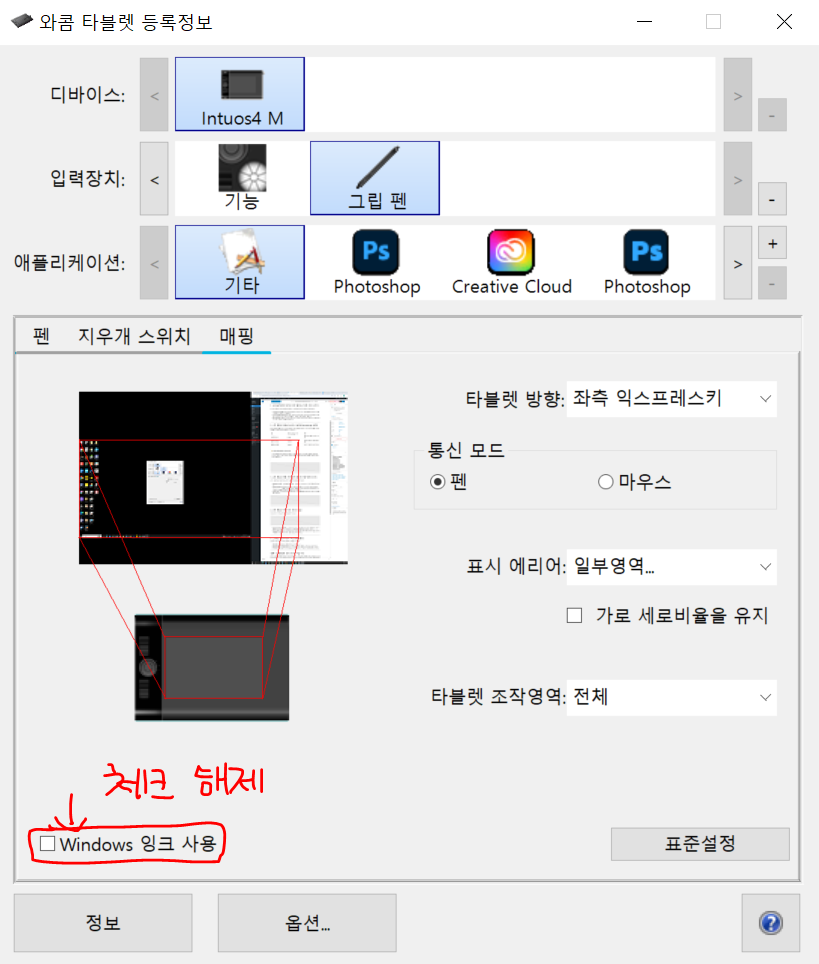
- Windows Ink 설정: **[와콤 타블렛 등록 정보] – [매핑]**에서 ‘Windows Ink 사용’ 체크를 해제해 보세요.
- PSUserConfig.txt (고급 팁): 만약 Windows Ink를 껐는데 필압이 안 먹는다면, 포토샵 설정 폴더에
PSUserConfig.txt파일을 생성하여 포토샵이 타블렛을 인식하는 방식을 강제로 고정해줘야 합니다. (구글에 이 파일명을 검색하면 제작 방법이 상세히 나옵니다.) - 펜 압력 곡선: 드라이버 설정에서 펜 압력을 조금 더 ‘부드럽게(Soft)’ 설정해 보세요. 얇은 선 컨트롤이 훨씬 쉬워집니다.
4. 3차 해결: 브러시의 ‘속성’ 점검
의외로 브러시 자체의 설정이 떨림을 유발하기도 합니다.
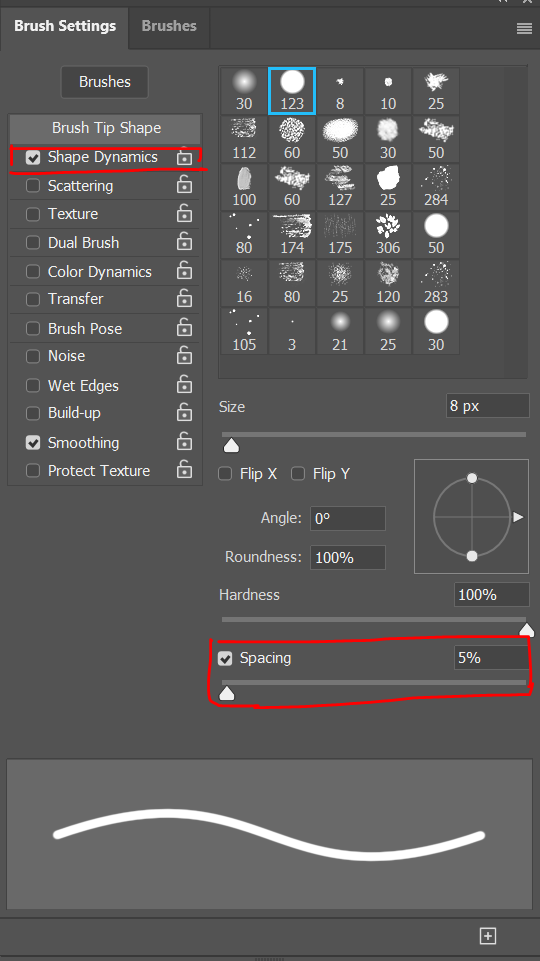
- Shape Dynamics(모양 역학): Size Jitter가 ‘Pen Pressure(펜 압력)’로 되어 있는지 확인하세요. 최소 지름(Minimum Diameter)이 너무 낮으면 선이 끝부분에서 자잘하게 떨려 보일 수 있습니다.
- Spacing(간격): 브러시 팁의 간격이 25% 이상으로 높으면 점이 찍히듯 끊겨 보여 선이 떨리는 듯한 착시를 줍니다. 선화용 브러시라면 1~5% 정도로 낮게 유지하세요.
5. 그래도 떨린다면? 하드웨어 점검
설정을 다 만졌는데도 이상하다면 물리적인 환경을 봐야 합니다.
- 펜촉 마모: 펜촉이 닳아 비스듬해지면 인식 오차가 생깁니다.
- USB 포트 간섭: 무선 타블렛이라면 수신 거리가 너무 멀거나 블루투스 지연이 없는지 확인하세요.
- 듀얼 모니터: 좌표 설정이 엉키면 펜을 긋는 궤적과 화면의 선이 일치하지 않아 떨림처럼 느껴집니다.
결론: 선 떨림은 손의 죄가 아닙니다
Smoothing 수치를 조정하고, Windows Ink 설정을 최적화한 뒤, 브러시 간격을 점검하세요.
저즌 처음에 애들을 가르칠때 애들이 선이 힘들어해도 저런 기능은 안 쓰는게 ‘정답’같다는 생가이 들어서 그냥 맨몸으로 버텨보려고 했는데, 제가 잘못 생각했다는 생각이 어느날 들더군요. 애들은 특급 훈련을 받으러 온게 아니고 즐겁게 그리러 온건데 왜 그렇게 안하려고 했나 싶어서요. 그리고 익숙해지면 아이들이 스스로 알아서 수치를 낮춥니다. 아이들도 익숙지면 익숙해질수록 묘하게 자기 뜻대로 안되는 그 미세한 컨드롤을 거슬려하거든요. 그러니 있는 기능은 쓰면서 연습하시면 됩니다.