신나게 디지털 드로잉을 하려고 타블렛 펜을 잡았는데, 선의 굵기가 변하지 않고 일정하게만 나온다면 얼마나 당황스러울까요? 이런 상황은 흔히 “포토샵 필압 안 먹힘” 문제라고 불립니다.
얼마 전 수업을 시작했는데, 아이 한 명의 컴퓨터에서 아이가 ‘선생님 필압이 안되는 것 같아요’ 하길래 확인해보니 정말 필압이 안되고 있더군요.(오마이갓) 저도 당황해서, 이것 저것 설정도 바꿔보고 재부팅도 해봤지만 고쳐지지 않았습니다.
수업 며칠 전에 제가 그 전에 포토샵을 새로 싹 깐 것으로 인해 문제가 생긴 것 같았습니다.
분명 꾹 눌러 그리는데도 마치 마우스로 그린 것)처럼 뻣뻣한 선만 나오는 상황. 이건 입문자뿐만 아니라 현업 디자이너들도 가끔 겪는 골치 아픈 문제입니다. 하지만 걱정 마세요. 기기 고장이 아니라 설정 문제인 경우가 90% 이상입니다. 오늘은 이 문제를 완벽하게 해결하는 단계를 순서대로 정리해 드립니다.
1. 포토샵 필압이 안 먹는 대표적인 원인 5가지
필압 문제는 보통 아래 다섯 가지 중 하나가 범인입니다.
- Windows Ink(윈도우 잉크) 충돌: 와콤 드라이버와 윈도우 필기 엔진의 충돌.
- 포토샵 브러시 설정: 필압 옵션 자체가 꺼져 있는 단순한 실수.
- PSUserConfig 설정 오류: 포토샵의 인식 방식을 수동으로 잡아줘야 하는 경우. *저는 이 방법으로 해결했습니다.
- 와콤 드라이버 설정: 드라이버 내 포토샵 전용 설정이 꼬인 상태.
- 드라이버 자체 오류: 업데이트 누락이나 서비스 일시 중단.
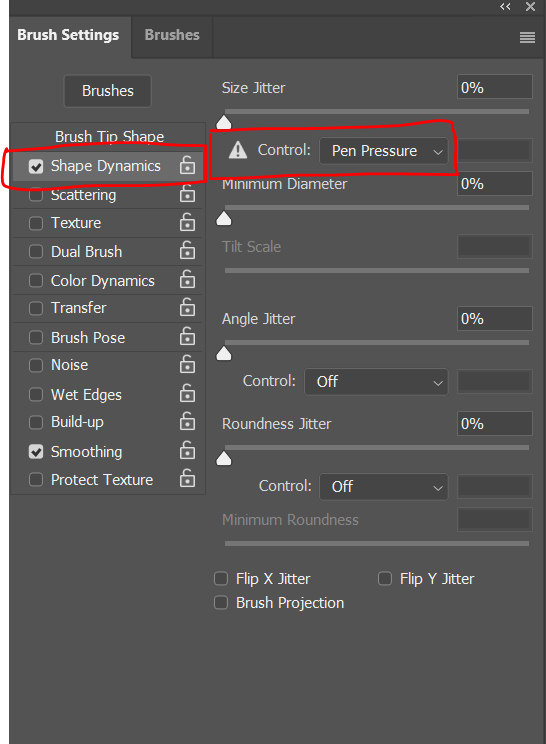
2. 1단계: 포토샵 브러시 설정 확인 (Shape Dynamics)
의외로 가장 많은 분이 놓치는 부분입니다. 툴은 멀쩡한데 ‘필압을 쓰겠다’는 체크를 안 한 경우죠.
- 설정 경로: 포토샵 상단 메뉴
Window->Brush Settings(단축키 F5) - 체크 포인트: 좌측 메뉴에서 [Shape Dynamics(모양 역학)] 글자를 직접 클릭하세요.
- 설정 변경: 상단의 Control 항목을 클릭해 **[Pen Pressure(펜 압력)]**로 변경합니다.
- 꿀팁: 여기서 Minimum Diameter(최소 지름) 수치를 낮추면, 힘을 뺐을 때 선이 더 날카롭게 빠집니다.
첨부사진을 보면 Control 앞에 경고 ! 표시가 보이는데, 이건 지금 Pen Pressure 모드로 바꿨어도 적용이 되지 않다고 있다는 의미입니다. 이 경우는 일단 컴퓨터를 재부팅하시고 이후에도 똑같으면 와콤 타블렛 드라이버를 제거한 후 재설치를 해보셔야합니다.
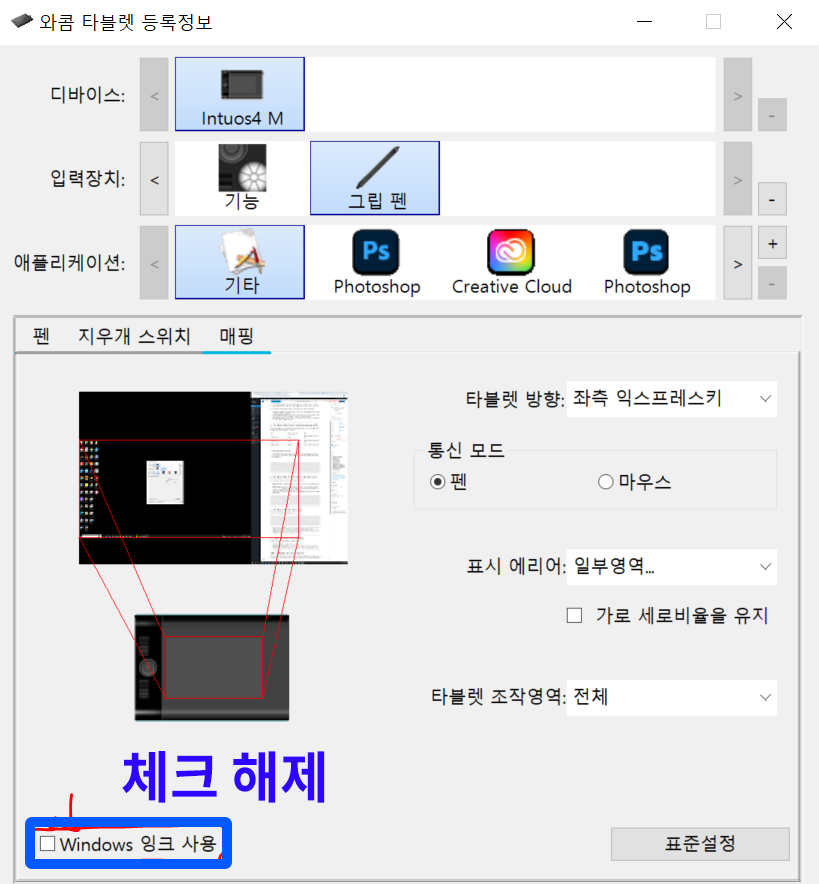
3. 2단계: 와콤 사용자의 숙제, Windows Ink 설정
와콤 타블렛은 윈도우의 기본 필기 기능인 ‘Windows Ink’를 사용합니다. 하지만 이 기능이 포토샵과 궁합이 맞지 않아 필압이 먹통이 되기도 합니다.
- 설정 위치: [와콤 타블렛 등록 정보] 실행
- 옵션 확인: 상단에서 [펜] 선택 -> 하단의 [Windows Ink 사용] 체크박스 확인.
- 대처법: 보통은 이 옵션이 켜져 있어야 필압이 먹습니다. 하지만 만약 켜져 있는데도 안 된다면, 아예 끄고 아래 3단계 ‘PSUserConfig’ 설정을 병행해야 합니다.
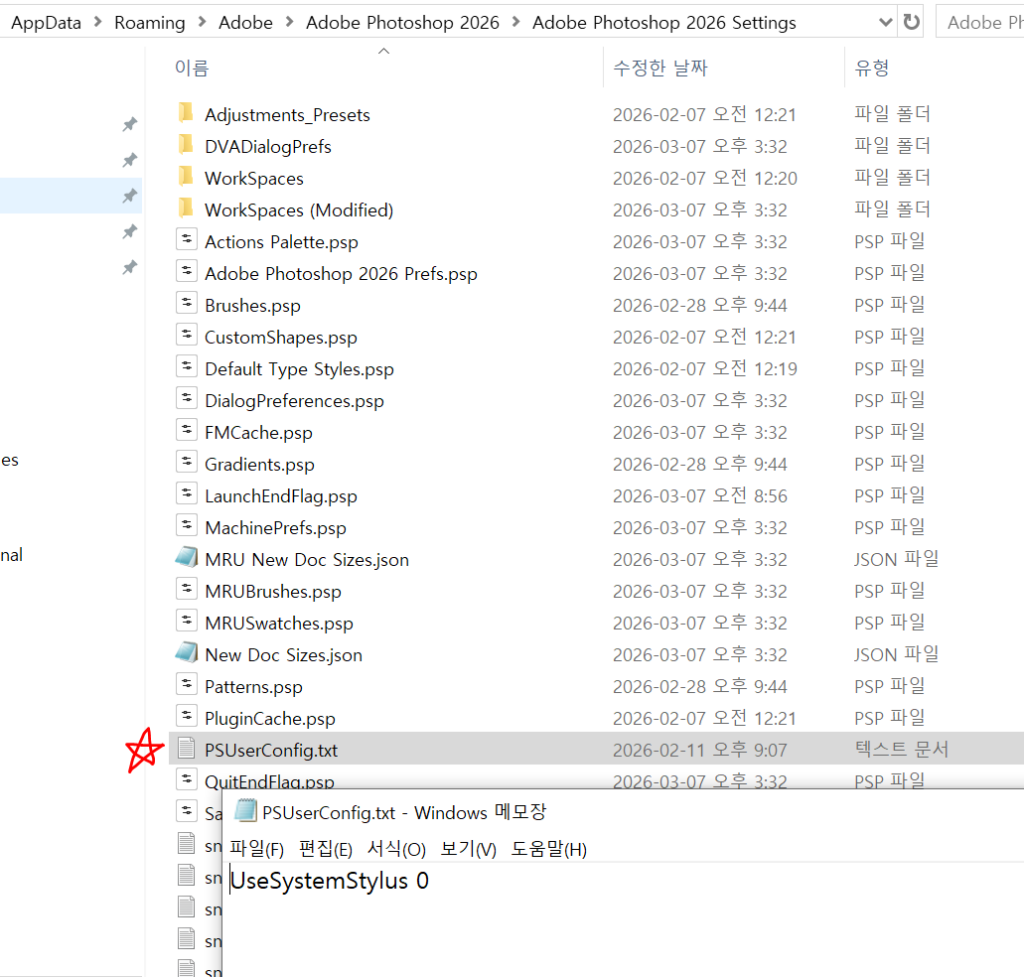
4. 3단계: 필압 해결의 핵심 비법, PSUserConfig.txt
포토샵 필압 문제를 해결하는 가장 확실한 ‘비기’입니다. 윈도우 잉크를 거부하고 예전 방식(WinTab)으로 필압을 받도록 강제하는 설정입니다.
- 메모장을 열고
UseSystemStylus 0이라고 딱 한 줄만 적습니다. - 파일 이름을
PSUserConfig.txt로 저장합니다. - 저장 경로:
C:\Users\사용자이름\AppData\Roaming\Adobe\Adobe Photoshop (버전)\Adobe Photoshop (버전) Settings폴더 안에 넣어줍니다. - 포토샵을 재실행하면 윈도우 잉크 없이도 쫀득한 필압이 살아납니다.
5. 최종 점검: 드라이버 및 하드웨어 확인
소프트웨어 설정이 완벽한데도 안 된다면 아래 항목을 체크하세요.
- 드라이버 재설치: [와콤 데스크탑 센터]에서 최신 업데이트를 확인하거나, 드라이버를 완전히 삭제 후 다시 설치하세요.
- 펜촉 마모: 펜촉이 너무 닳아서 인식이 안 될 수 있습니다. 새것으로 갈아 끼워 보세요.
- USB 포트: 본체 앞면보다는 뒷면의 안정적인 USB 포트에 직접 연결하는 것이 좋습니다.
💡 11년 차 디자이너의 현실적인 조언
복잡한 설정을 건드리기 전에 제가 꼭 추천드리는 방법이 있습니다. “모든 케이블을 분리하고 재부팅을 한번 해보세요.” 그리고 “드라이버를 그냥 지웠다가 다시 깔아보세요.” 경험상 필압 문제의 절반은 이 간단한 과정만으로 허무하게 해결됩니다. 설정창을 헤매기 전, 가장 원초적인 방법부터 시도하는 것이 시간을 아끼는 지름길입니다.
결론: 필압 문제는 순서대로 해결하면 반드시 풀립니다!
당황하지 마시고, 디바이스 연결설 다 뺏다가 재 연결 후 재부팅이 무조건 첫 번째 입니다. 그리고 나머지를 하나씩 해보시면 됩니다.
포토샵 필압 문제는 브러시 설정 -> Windows Ink -> PSUserConfig 순서로 점검하면 대부분 해결됩니다. 도구가 말을 듣지 않을 때 당황하지 마시고, 위 가이드에 따라 하나씩 체크해 보세요.
함께 읽으면 좋은 글: 👉 [와콤 타블렛 포토샵 선 떨림 해결법|보정 설정 가이드 (드라이버/필압/브러시)]